


メルレで効率よく活動するには、よく使う文章を登録できるテンプレート機能の活用がおすすめです。
アタメの挨拶文や、通話後のお礼メッセージをあらかじめ登録しておけば、毎回一から文章を考える必要がありません。
さらに、テンプレート内に「@@@」を入れると、送信時に相手の名前へ自動変換されます。この記事では、テンプレート機能の使い方と、アタメや通話後のメッセージへ活用する方法を紹介します。
メルレのテンプレート機能とは?
メルレのテンプレート機能とは、挨拶文やよく使う文章をあらかじめ登録しておき、メッセージを送るときに呼び出せる機能です。
アタメを送るたびに文章を最初から入力する必要がなくなるため、限られた時間でも効率よく多くの男性へメッセージを送れます。
テンプレートとして登録できる文章には、次のようなものがあります。
- 初めて送るアタメ
- プロフィールを見た相手への挨拶
- 返信が来たあとの一言
- 通話前の案内
- 通話が終わったあとのお礼
- 久しぶりに連絡する相手への文章
よく使う文章を何種類か用意しておくと、相手や状況に合わせて使い分けられます。
テンプレート機能は、文章を考える手間を減らすための機能です。登録した文章をすべての相手にそのまま送るだけではなく、必要に応じて一言追加すると自然なメッセージになります。
アプリ内マイページから設定が可能です!👇 ※アプリにより設定個数に多少の誤差がある場合がございます
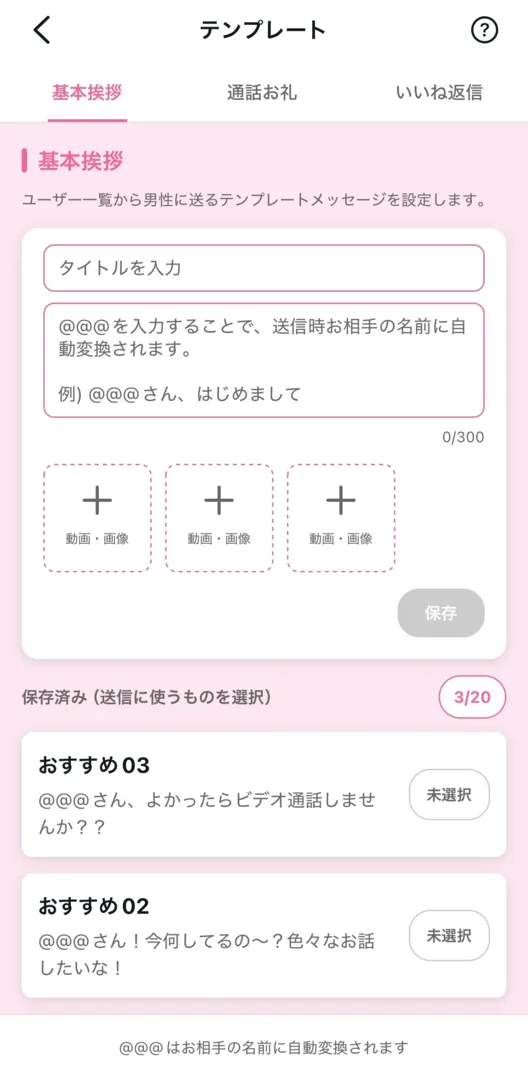
テンプレート機能を使うとアタメを効率よく送れる?
テンプレート機能を使えば、アタメにかかる入力時間を短縮し、より多くの男性へメッセージを送りやすくなります。
※アタメとは、女性側から男性へ最初に送るアタックメールや挨拶メッセージのことです。
男性からメッセージが来るのを待つだけでは、会話が始まる機会が限られることがあります。自分からアタメを送ることで、プロフィールを見てもらったり、返信をもらったりするきっかけを増やせます。
ただし、一人ずつ文章を考えていると、数件送るだけでも時間がかかります。
例えば、次のような基本文をテンプレートとして登録しておくと便利です。
「はじめまして。プロフィールを見て気になってメッセージしました。今日は何をして過ごしていますか?よかったら少しお話ししませんか?」
この文章を呼び出したあと、相手のプロフィールに合わせて一文追加します。
「映画が好きなんですね。私も家で映画を見ることが多いです」
このように、基本部分はテンプレートを使い、最後に相手に合わせた内容を加えると、効率と自然さの両方を保ちやすくなります。
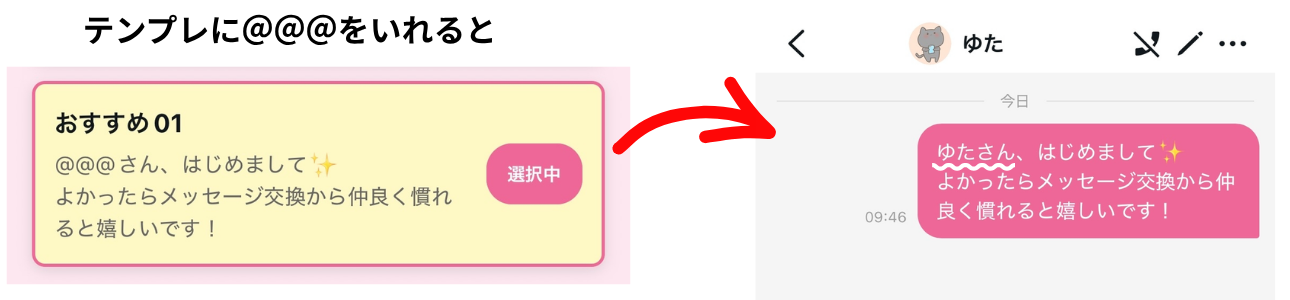
「@@@」を入れると相手の名前へ自動変換される
テンプレート内に「@@@」を入れると、送信する相手の名前に自動変換されます。
名前を入れたメッセージは、自分宛てに送られていることが伝わりやすく、定型文だけの文章よりも距離を縮めやすくなります。
例えば、次のテンプレートを登録したとします。
「@@@さん、はじめまして。プロフィールを見て気になってメッセージしました。よかったら少しお話ししませんか?」
送信する際には「@@@」の部分が、相手の名前へ自動で置き換わります。
名前を毎回手入力する必要がないため、複数の男性へアタメを送るときにも便利です。
「@@@」は、文章の最初だけでなく、次のような使い方もできます。
- 「@@@さんは今日はお休みですか?」
- 「@@@さんともっとお話ししてみたいです」
- 「今日はありがとうございました。@@@さんとお話しできて楽しかったです」
名前を何度も入れすぎると不自然になるため、1通のメッセージにつき1.2回程度を目安にすると読みやすくなります。
アタメに使えるテンプレート例
アタメ用のテンプレートは、雰囲気の異なるものを複数登録しておくと使い分けやすくなります。
シンプルな挨拶テンプレート
「@@@さん、はじめまして。プロフィールを見て気になったのでメッセージしました。よかったら少しお話ししませんか?」
初めてアタメを送る方でも使いやすい基本的な文章です。
話題を作りやすいテンプレート
「@@@さん、こんにちは。今日はどんな一日を過ごしていますか?時間が合えば、のんびりお話しできたら嬉しいです。」
相手が今日の出来事を返しやすく、会話のきっかけを作れます。
夜に使いやすいテンプレート
「@@@さん、こんばんは。今日も一日お疲れさまでした。寝る前に少しだけでもお話しできたら嬉しいです。」
仕事終わりや夜の時間帯に送りやすい文章です。
プロフィールを見たことを伝えるテンプレート
「@@@さん、はじめまして。プロフィールを見て、話しやすそうだなと思ってメッセージしました。気軽にお返事をもらえたら嬉しいです。」
プロフィールを見て選んだことが伝わるため、無差別に送っている印象を抑えられます。
久しぶりの相手に送るテンプレート
「@@@さん、お久しぶりです。最近どうしていますか?またタイミングが合うときにお話しできたら嬉しいです。」
過去にやり取りした相手へ、再び連絡したいときに使えます。
アタメは、必ず返信が来るものではありません。文章の長さや送る時間帯、相手のプロフィールに合わせた一文などを変えながら反応を確認しましょう。
通話後や返信時にもテンプレートは使える
テンプレート機能は、アタメ以外にも通話後のお礼や、よく使う返信文に活用できます。
通話が終わるたびにお礼の文章を一から考えると、次の活動へ移るまでに時間がかかります。あらかじめ登録しておけば、通話後すぐにメッセージを送りやすくなります。
通話後のお礼テンプレート
「@@@さん、今日はお話ししてくださってありがとうございました。とても楽しかったです。またタイミングが合うときにお話しできたら嬉しいです。」
短い通話後に使えるテンプレート
「@@@さん、先ほどはありがとうございました。短い時間でしたが、お話しできて嬉しかったです。次はもう少しゆっくりお話ししたいです。」
次の通話につなげたいテンプレート
「今日はありがとうございました。@@@さんのお話をもっと聞いてみたいと思いました。また見かけたら声をかけてもらえると嬉しいです。」
返信が遅れたときのテンプレート
「@@@さん、返信が遅くなってごめんなさい。メッセージありがとうございます。今からでもよかったら、少しお話ししませんか?」
テンプレート感を減らすにはどうすればいい?
テンプレートを使うときは、送信前に相手に合わせた内容を一つ加えると自然になります。
全員にまったく同じ文章を送ると、相手のプロフィールを見ていない印象を与えることがあります。
送信前に、次の部分を確認しましょう。
- 相手の名前が正しく表示されているか
- 時間帯に合った挨拶になっているか
- 相手のプロフィールに触れられる内容があるか
- 過去に話した内容と矛盾していないか
- 文章が長すぎないか
例えば、基本のテンプレートに次のような一文を加えます。
「旅行が好きなんですね。最近どこかへ行きましたか?」
「夜によくいると書いてあったので、タイミングが合えばお話ししたいです」
「お仕事お疲れさまです。今日は忙しかったですか?」
毎回すべてを書き直す必要はありません。テンプレートで基本文を作り、相手に合わせた一文だけ追加する方法なら、効率よく自然なメッセージを送れます。
\あわせて読みたい/
▶︎メルレで返信率を上げるコツとは?初心者でも実践できるメッセージの送り方を解説
▶︎メルレでリピーターを増やす方法とは?初心者でも実践できるコツや会話術を解説
よくある質問
Q.アタメは同じテンプレートを使い続けても大丈夫ですか?
同じテンプレートを使うことはできますが、反応を見ながら内容を変えるのがおすすめです。
返信が少ない場合は、最初の挨拶、質問内容、文章の長さなどを一つずつ変更してみてください。
Q.テンプレートは何種類くらい用意すればいいですか?
最初は3〜5種類ほど用意すると使い分けやすくなります。
昼用、夜用、プロフィールを見た相手用、通話後のお礼用など、場面ごとに登録すると便利です。
Q.「@@@」はそのまま相手に表示されませんか?
テンプレート内の「@@@」は、送信時に相手の名前へ自動変換されます。
送信前に、名前が正しく置き換わっているか確認すると安心です。
Q.長いアタメと短いアタメはどちらが返信されやすいですか?
文章の長さだけで返信が決まるわけではありません。
読みやすい長さにまとめ、相手が答えやすい質問を一つ入れると、会話のきっかけを作りやすくなります。
Q.テンプレートを使えば必ず稼げますか?
テンプレート機能だけで収入が決まるわけではありません。
送信数を増やすだけでなく、プロフィール、メッセージの内容、返信の速さ、ログインする時間なども含めて改善することが必要です。
▶️運営からのひとこと:アタメは“数”がカギ。これは感覚論ではなく、運営の実データでも裏づけられています。アタメ1通あたりの返信率は平均約1.16%。一見すると低く感じるかもしれませんが、見方を変えれば100通送れば平均1〜2件の返信が見込めるということ。だからこそ「1人の返信をじっと待つ」より「いろんな人に数多く送る」ほうが、返信も常連も積み上がりやすいのです。男性ユーザーが多いので、送るほどチャンスは増えます。
返信をもらったあとに常連化するコツはリピーターを増やす方法、収入のリアルな実データはメルレのリアル統計データでまとめています。自分に合うアプリは系列アプリの比較や30秒でわかるメルレ診断でチェックできます。